
Orçamentos: do preço ao aceite do cliente
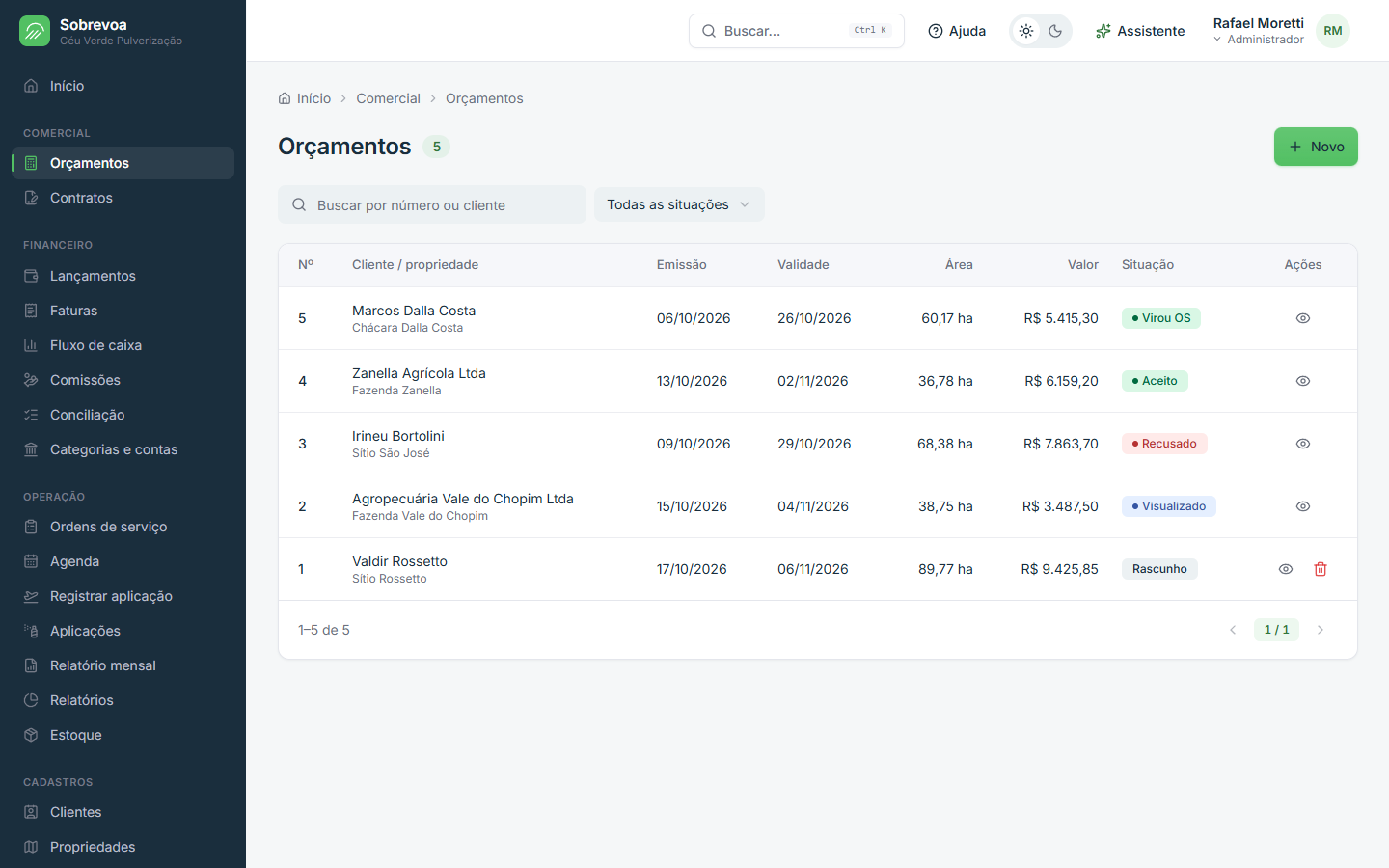
Em Comercial > Orçamentos você monta a proposta, manda o link para o cliente e, quando ele aceita, transforma em ordem de serviço com um clique.
Montar um orçamento
- Toque em Novo.
- Escolha o cliente e, se já souber, a propriedade.
- Informe o tipo de atividade, a cultura e a validade.
- Inclua os itens:
- Serviço por hectare: descrição, talhão (a área vem sozinha), área e valor por hectare. O botão Todos os talhões da propriedade inclui um item por talhão.
- Produto: se a sua empresa fornece o produto, escolha o produto, a quantidade e o valor por unidade.
- Informe o prazo de pagamento (dias depois do aceite) e, se quiser, as condições de pagamento e observações.
- Toque em Salvar.
Enviar ao cliente
- Abra o orçamento e toque em Enviar ao cliente.
- Escolha se o aceite já gera o contrato (modelo de contrato) ou não.
- Marque Enviar também por e-mail, se o cliente tiver e-mail.
- Se o WhatsApp da empresa estiver conectado, marque Enviar também pelo WhatsApp da empresa (veja WhatsApp da empresa).
- Toque em Gerar link e mande pelo WhatsApp (abre a conversa com o cliente), mostre o QR code ou copie o link.
O cliente abre o link, confere o orçamento e aceita com nome e CPF ou recusa dizendo o motivo. Tudo fica no histórico do orçamento.
Dica: se precisar mudar algo depois de enviar, edite e envie de novo. O link antigo para de funcionar.
Quando o cliente aprova
O sistema gera sozinho a fatura e a conta a receber, com vencimento no prazo que você definiu. O link para a fatura aparece no quadro Andamento do orçamento. Veja Faturas.
Contrato
Com um modelo escolhido no envio, o contrato é gerado assim que o cliente aceita, e ele já assina na sequência. Também dá para gerar depois, pelo botão Gerar contrato. Veja Contratos.
Virar ordem de serviço
Com o orçamento aceito (e o contrato assinado, quando houver), toque em Converter em OS, confira propriedade, talhões e data e toque em Criar OS. Atividade, cultura e valor por hectare vêm do orçamento.
Situações
- Rascunho: ainda não foi enviado.
- Enviado: aguardando o cliente. Visualizado quando ele já abriu o link. Vencido quando a validade passou.
- Aceito / Recusado: o cliente respondeu.
- Virou OS ou Cancelado.
Cancelar um orçamento aceito
Ao cancelar um orçamento que o cliente já aceitou, a fatura, a conta a receber e o contrato ainda não assinado são cancelados junto. Se o cliente já assinou o contrato ou já pagou a fatura, o cancelamento não é feito: combine com o cliente e resolva o contrato ou o pagamento antes.